
Mailbux - 支持 JMAP 的免费域名邮箱
Mailbux 应该是少有的或仅有的支持 JMAP 的免费域名邮箱,看官网上的介绍,邮件、附件及相关数据都是加密存储的,但没有看到支持 E2E 端到端加密的证据。
All emails, attachments, and data are encrypted at rest on our servers.
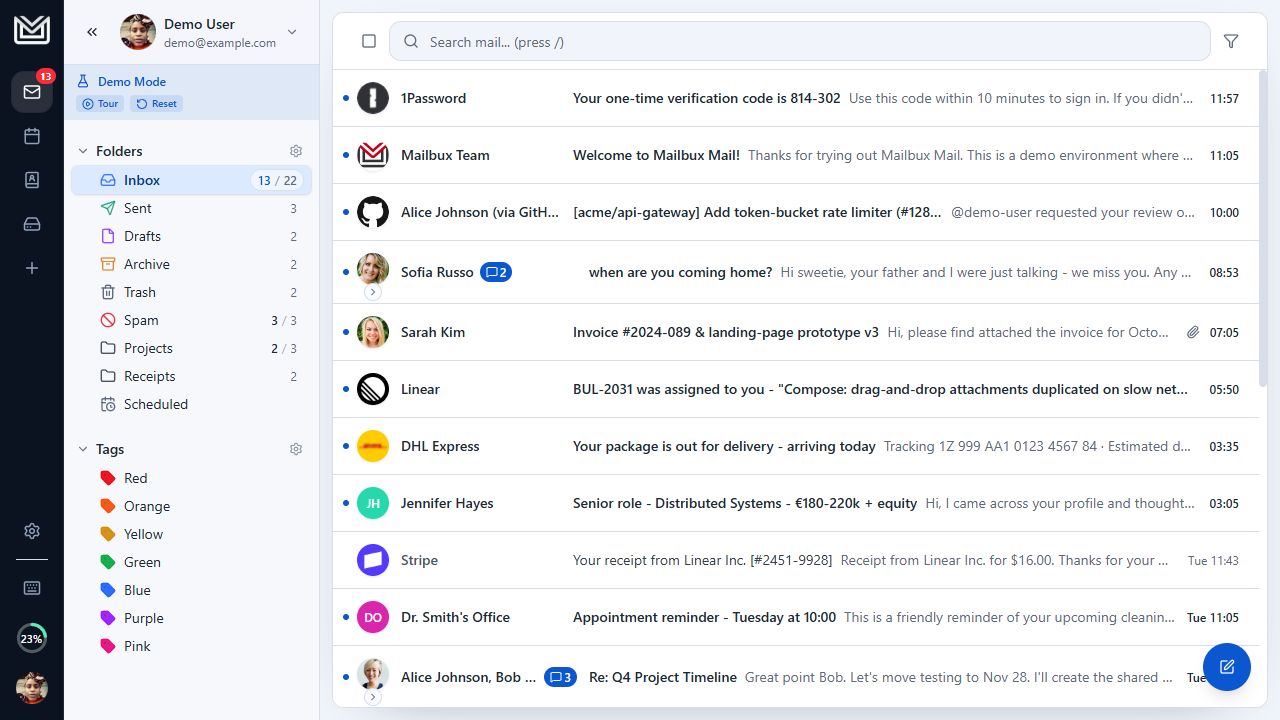
邮箱功能
以免费版为例:
- 可添加 1 个域名,部分高风险后缀域名无法添加;
- 最多可创建 7 个邮箱账户;
- 邮箱容量为 1-7 GB,所有邮箱账户共用;
- 支持 SMTP 和 JMAP,不支持 IMAP 和 POP3;
- 支持两步验证;
- 支持创建别名;
- 每个邮箱账户每小时最多可发送 300 封邮件;
- 自有客户端支持 Windows、Mac、Linux(包括
.deb和.AppImage)、Web、Android、iOS; - 发送邮件时自带 “Sent via Mailbux” 的小尾巴。
虽然 https://mailbux.com/pricing 显示 Free 版本支持 Catch-all and forwarders,但在功能设置时又提示 The catch-all address is available on paid plans. Upgrade to turn it on,无法启用 Catch-all 功能。
账户注册
访问 Mailbux 官网 https://mailbux.com/,点击右上角的 Create Free Account 按钮进入账户注册页面,支持中文。
- 填写邮箱前缀和你要用的域名。非必选项,也可以选择
Skip, create account first暂时跳过; - 填写 Account details,包括姓名、邮箱和密码,密码长度至少 8 位数,须包含数字和字母;
- 输入无误后点击
Sign Up等待验证邮件; - 验证邮件收到后,点击
Verify email链接完成注册。
账户设置
配置域名
- 点击
Add domain按钮,输入你要添加的域名; - 添加 MX、SPF 解析记录并点击
Re-check now验证 DNS 解析是否正确; - 验证成功后点击下方的
Advanced DNS按钮添加 DKIM 和 DMARC,添加完成后再次检测 DNS 记录是否正确。
创建用户
点击左侧边栏的 Mailboxes进入创建页面,点击 Create mailbox 按钮创建用户,分别输入邮箱用户名、邮箱容量和初始密码即创建成功。
创建别名
点击左侧边栏的 Aliases 进入创建页面,点击 Add alias 按钮创建别名,输入别名和目标邮箱即可。
邮件转发
点击左侧边栏的 Forwarders 进入创建页面,点击 New forwarder 按钮创建转发规则,输入目标邮箱即可。
Web 登录
地址:https://exp.mail.mailbux.com
使用条款
- 第 5 条:Subscription Plans and Fees。免费方案可以随时修改或取消。
- 第 6 条:Payment Terms and Billing。付款失败后,Mailbux 可以立即暂停付费功能,连续 15 天仍处于暂停状态,终止订阅和租户,并永久删除数据。
- 第 7 条:No Refund Policy。不退款,包括:误购、对服务不满意、忘记取消自动续费、账户因违反条款而被封禁,取消订阅后,只能继续使用到当前计费周期结束。
- 第 8 条:Free Plan。连续 90 天没有登录或邮件活动,账户可能被自动暂停或删除,而且不保证提前通知。
- 第 10 条:Prohibited Activities。未经书面授权,禁止使用机器人、脚本或自动化工具创建账户、发送邮件或与服务交互。
- 第 11 条:Email Content and Conduct。Mailbux 不会常规监控邮件内容,但保留在以下情况下查看内容的权利:法律要求、调查可能违反服务条款的行为、保护用户和基础设施的安全。
- 第 18 条:Account Suspension and Termination。Mailbux 保留随时、以任何理由甚至无理由暂停、限制或终止账户的权利,而且可以不提前通知。账户终止后访问权限将立即终止,邮件、联系人、域名配置和文件都可能被永久删除,不提供任何副本或备份,不提供任何形式的退款、补偿或补偿。
还有其它的我就不一一翻译了,感兴趣的话可以找个 AI 总结一下 https://mailbux.com/terms。
最后
Mailbux 也是少有或仅有的使用条款内容比我正文内容都多的免费域名邮箱,如果想体验一下 JMAP 的话可以注册个玩玩,不建议用于日常使用。